Linux中好用的工具
目录
gif动图制作工具:Kooha
Kooha可进行屏幕录制,开源软件(GPL-3.0 license),支持录制成gif、mp4等格式,对于个人记录wiki、写博客等场景功能已满足。官网github链接
推荐使用snap来安装
sudo snap install kooha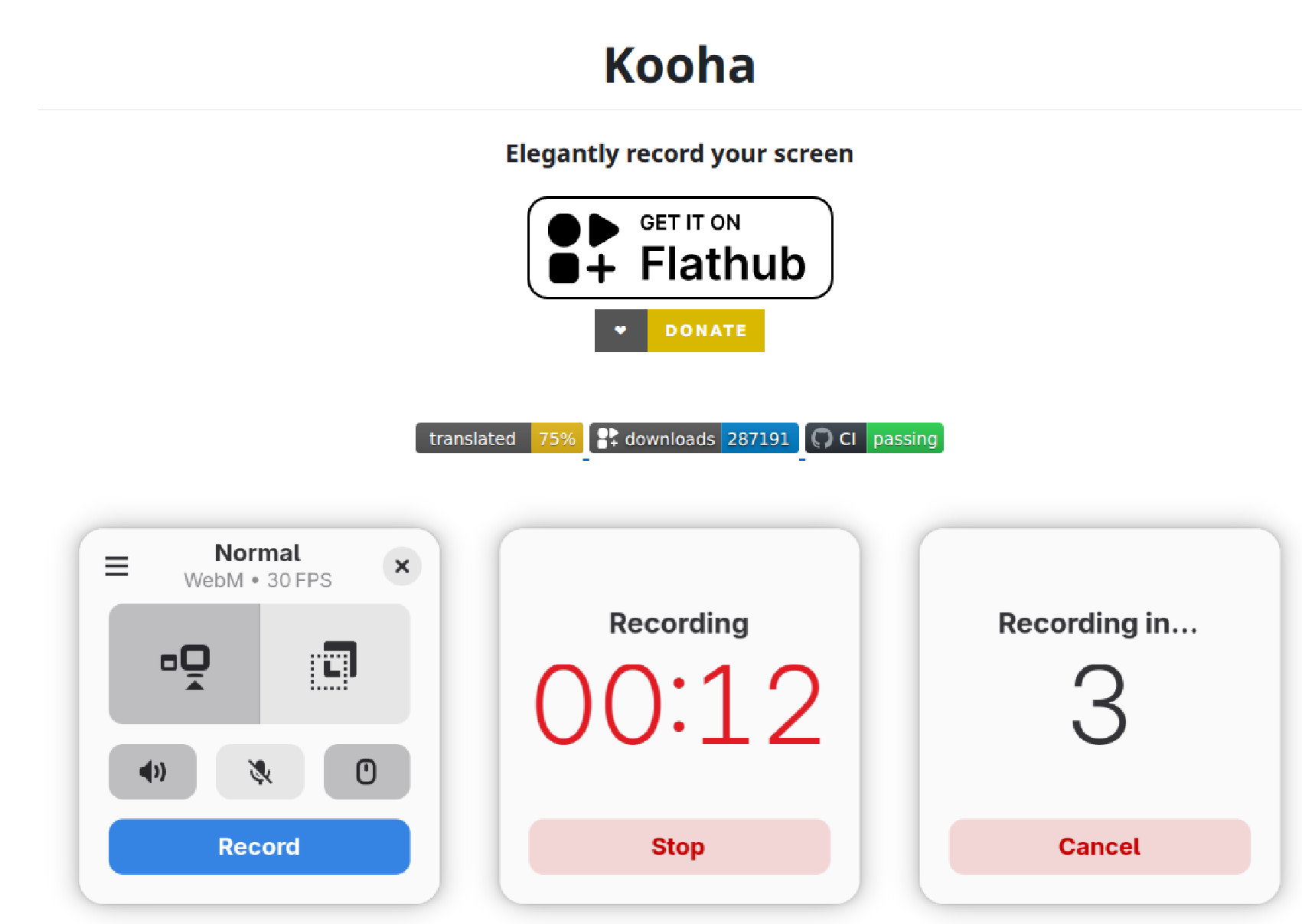
markdown编辑/展示工具:Obsidian
优秀的mardown编辑开源软件,社区插件丰富,基本可满足各种需求,支持windows和linux,而且还有手机版,非常方便。官网链接
官网的下载界面中有多种形式的包下载,这里我使用的是ubuntu系统,下载的deb格式的包进行的本地安装,参考命令:
sudo apt install ./obsidian_1.12.7_amd64.deb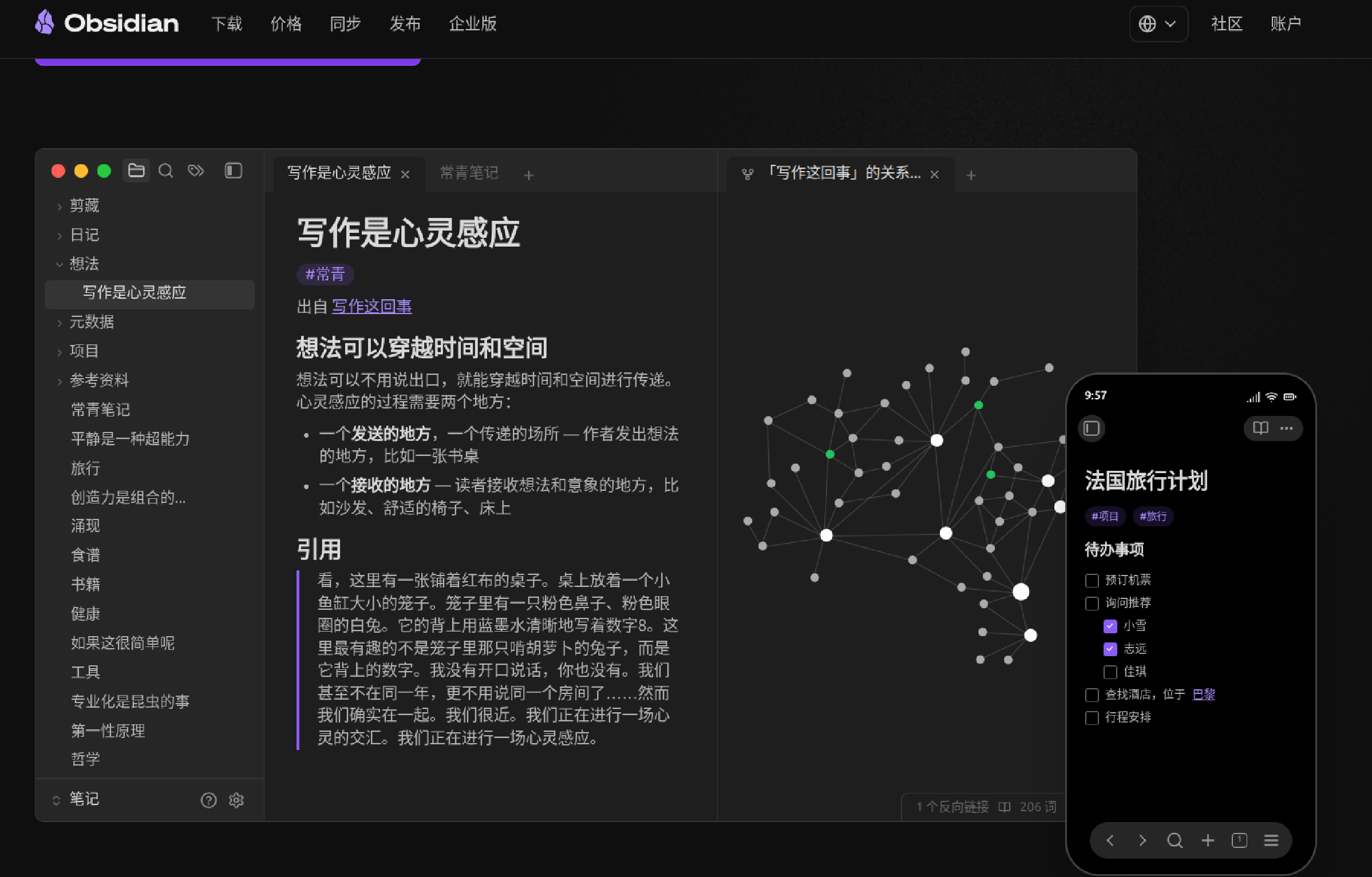
对比工具:Meld
一款带图形化界面的二进制对比工具,支持单文件对比、文件夹对比,开源软件(GPLv2 or later),可以对比文本差异,类似于beyond compare。官网链接
ubuntu上可直接安装该工具:
sudo apt update && sudo apt install meld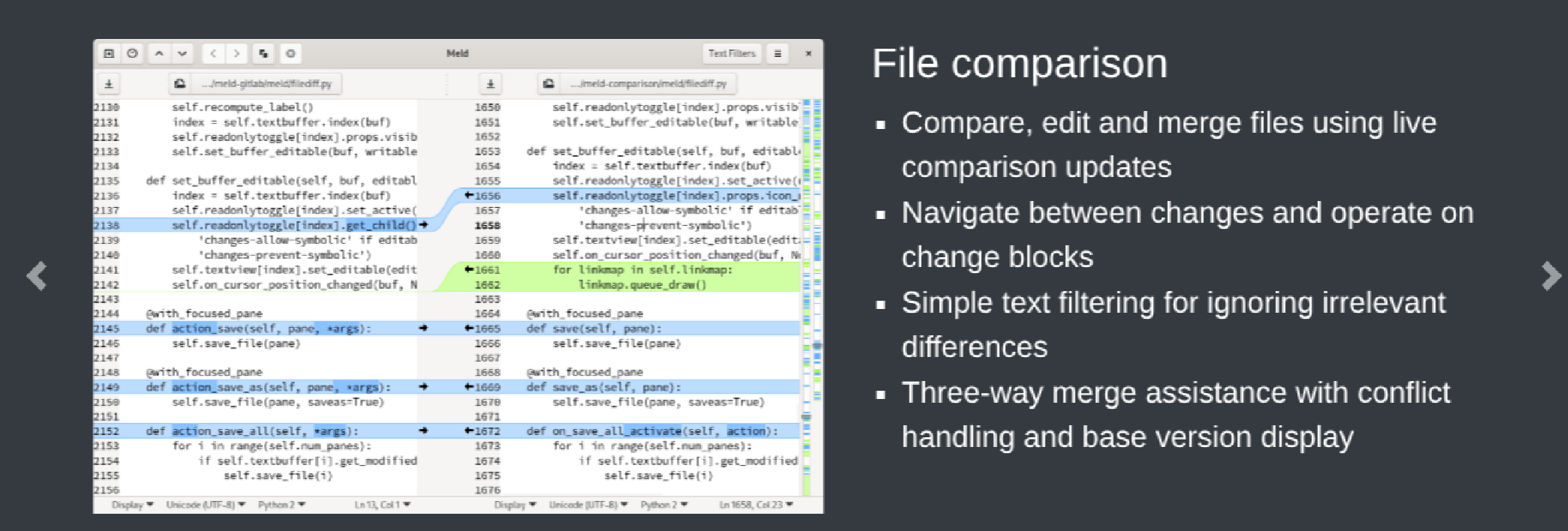
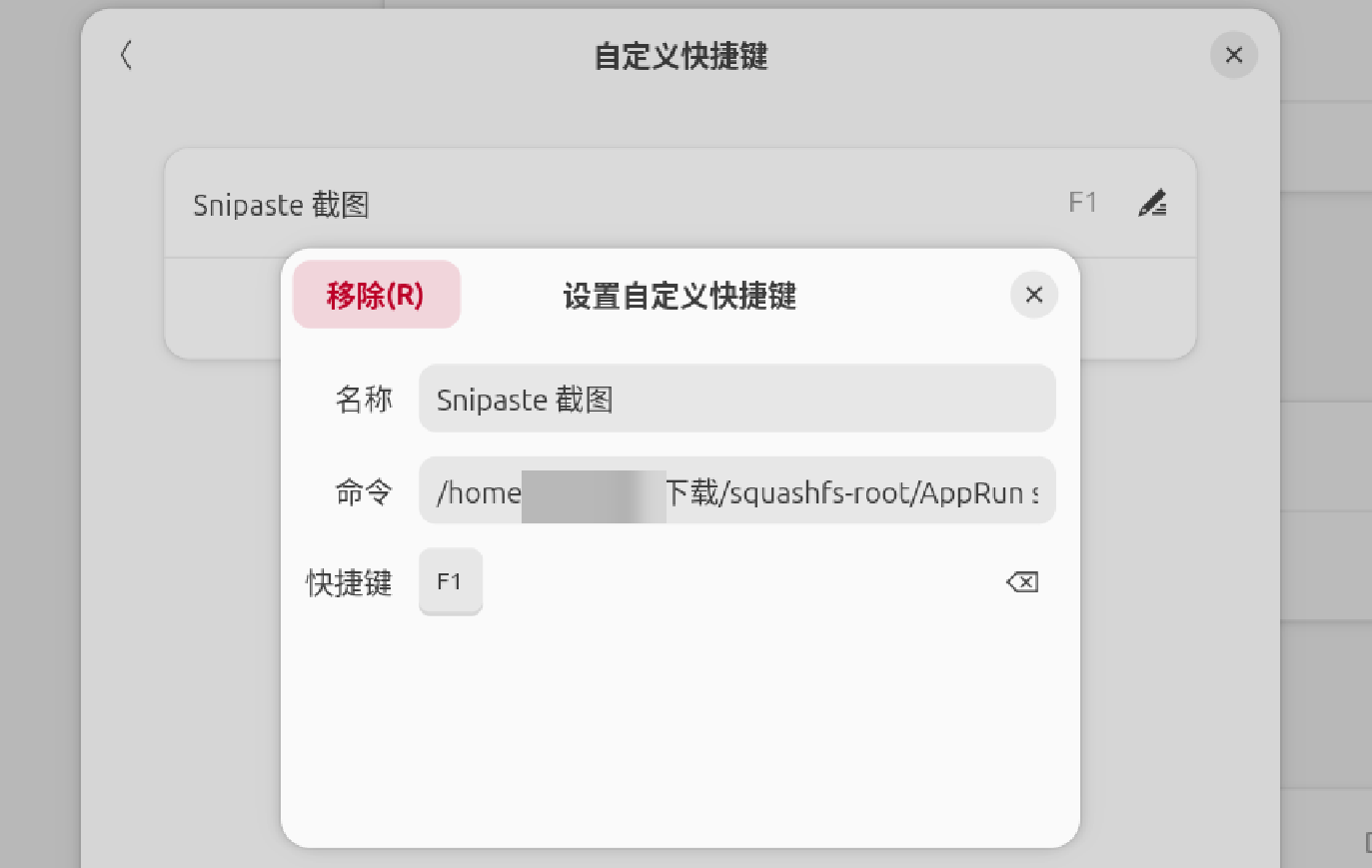
截图工具:Snipaste
一款小巧的截图软件,分为免费版和收费版,两个版本的差异链接,基本上免费版已经够用,也是支持多个平台,官网链接
对于linux版本,官方给的是AppImage安装包,需要手动下载解压使用,这里附上我这里的安装配置,配置成按F1启动截图:
- 首先是在官网下载免费版安装包,目前最新版本是
v2.11.3,下载后的文件为:Snipaste-2.11.3-x86_64.AppImage![[images/Pasted image 20260720102240.png]] - 将其解压,解压命令:
./Snipaste-2.11.3-x86_64.AppImage --appimage-extract,解压后会在当前目录出现一个squashfs-root/目录,可以进到这个目录执行./Apprun来测试一下安装包是否可用,如功能都正常的话进入下一步 - 将
F1按键绑定到上一步的Apprun,可以用pwd ./Apprun来获取它的绝对路径,然后进行绑定